
準備好開始了嗎?
商品管理 使用教學
從新增第一個商品到批次匯入,完整說明所有功能操作方式。

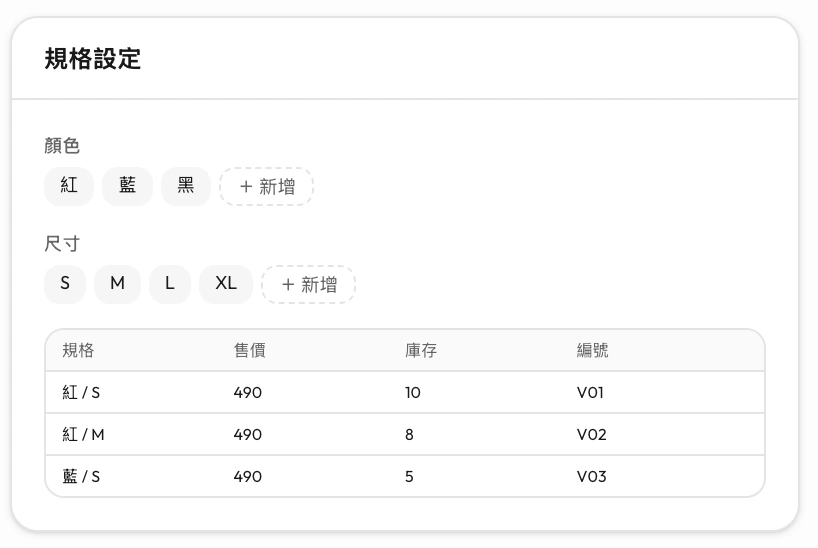
設定多規格商品
適用於有顏色、尺寸、款式等不同組合的商品。規格名稱完全自訂,不限語言,任何行業都適用。
在商品編輯頁的「規格」區塊,點「新增規格類型」
輸入名稱(如「顏色」)
再逐一輸入選項值(如「紅」「藍」「黑」),Enter 鍵確認
系統自動組合出所有規格組合,並生成規格表格
在表格中分別填入每個組合的售價、成本、庫存、圖片
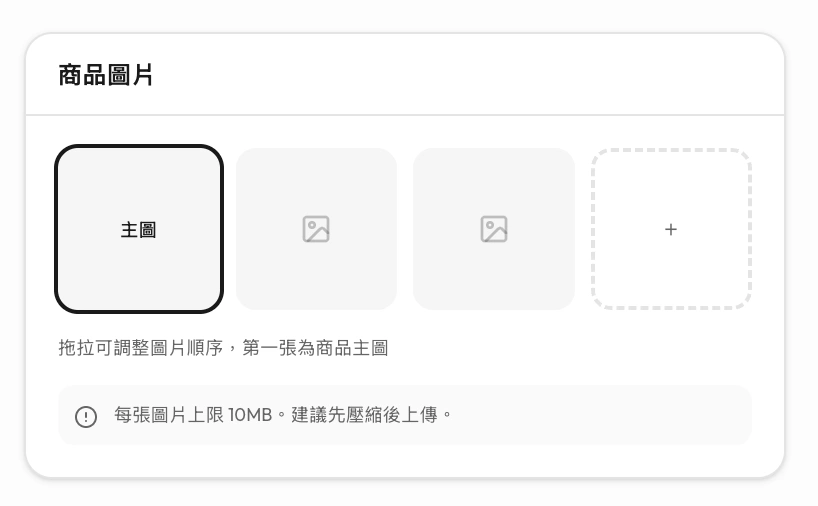
上傳商品圖片
每個商品支援多張圖片,第一張為主圖。也可為每個規格組合單獨設定不同圖片。
支援 JPEG、PNG、WebP 格式,每張限制 10MB
在商品編輯頁的「圖片」區塊直接拖拉上傳或點擊選擇
有規格的商品,可在規格表格的「圖片」欄選擇對應的商品圖
圖片儲存空間有方案配額限制,可在設定頁確認使用量
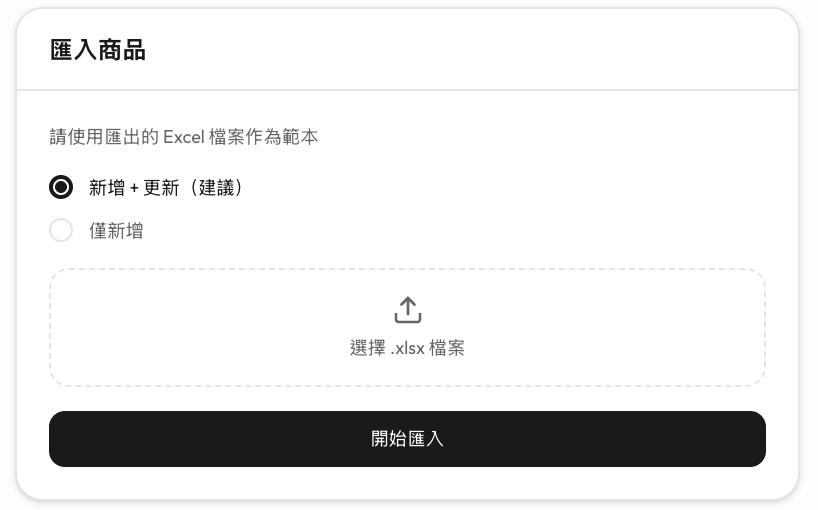
批次管理商品資料
使用 Excel 一次處理大量商品。匯出的檔案即為匯入範本,第二個工作表有完整欄位說明。
點「匯出」下載目前篩選結果的 Excel 檔(.xlsx)
在 Excel 中修改或新增商品資料,規格組合一列一行
點「匯入」上傳修改後的檔案,選擇匯入模式
匯入完成後顯示結果報告:新增、更新、跳過各幾筆
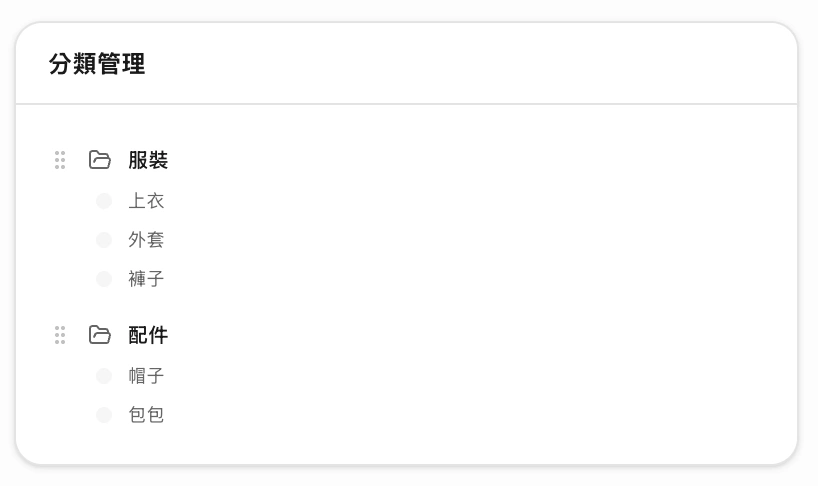
整理商品品牌與分類
建立品牌和分類後,商品列表可快速篩選。分類支援兩層結構(例如「服裝 > 上衣」)。
點商品列表右上角「品牌 & 分類」按鈕進入管理介面
分類支援父層 + 子層兩層結構,拖拉可調整順序
品牌與分類若尚未建立,新增商品或匯入時會自動建立
建立完成後,商品列表頁頂部會出現篩選按鈕